martes, 17 de julio de 2012
Tutorial Velos al Vuelo.
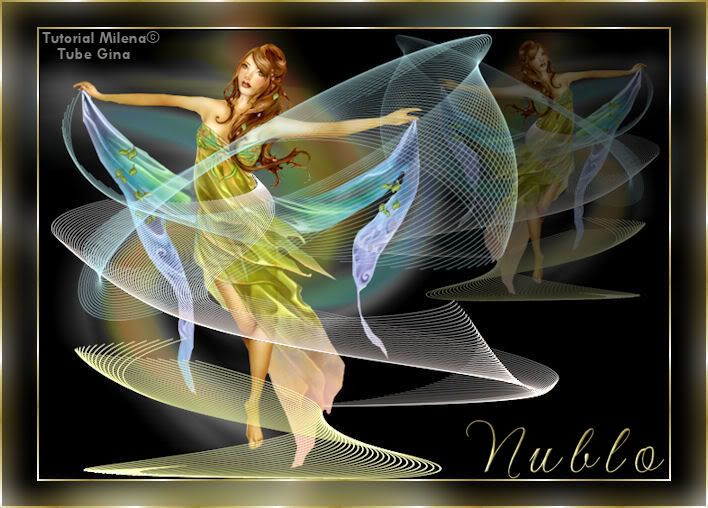
Créditos
Tube Gina
Filtro DragonFly Sinedots II
Fuente Gwendolyn
Textura Gold
Descarga de Materiales
1) Abrir un paño transparente de 700 x 500 px, pintar de negro.
2) Abrir el tube de la bailarina y pegar como nueva capa /Redimensionar
al 80%
3) Duplicar la capa, ocultar la
primera capa del tube.
4) A la capa de copia Ajustar / Desenfoque Gaussiano / 13
5) Efectos Distorsión / Viento /
100 / izquierda.
6) Efectos / Distorsión / Espiral
/ 180, bajar la opacidad al 70%
7) Activar la primera capa del tube / Redimensionar al 95 % ubicar como
en la figura.
8) Fusionar hacia abajo.
9) Abrir nueva capa y aplicar el efecto Sinedots II con el Preset Milevelosalvuelo1.
10) Acomodar la capa a los pies de la bailarina Ajustar / Nitidez /
Enfocar
11) Abrir nueva capa y aplicar el Preset Milevelosalvuelo2 del efecto Sinedots II.
12) Acomodar la capa desde la cintura de la bailarina borrando el
sobrante.
13) Abrir nueva capa y aplicar el Preset Milevelosalvuelo3 del efecto Sinedots II
14) Redimensionar al 70 % y acomodar la capa como saliendo de la mano izquierda de la bailarina. 15) Ajustar
/ Nitidez / Enfocar
16) Duplicar capa Redimensionar al 60 %,
bajar la opacidad al 40 %
17) Imagen / Espejo, acomodar en el extremo superior derecho.
18) Fusionar capas visibles
19) Imagen / Agregar borde de 2 px color blanco, pintar con la textura
Gold.
20)Duplicar capa Redimensionar al 90 %
21) A la capa de fondo Ajustar / Desenfoque/Desenfoque Gaussiano /13
22) Fusionar capas y aplicar el mismo borde anterior.
23) Agregar los créditos y guardar como Jpg.
*****************************************
Tutorial realizado por Milena© para “En Alas del Psp”, julio de 2012


viernes, 2 de septiembre de 2011
TUTORIAL RAMILLETE
Tutorial realizado con el Corel X3 pero podrás realizarlo con otras versiones.
Si lo realizas te agradeceré darme el crédito.

*****************************************
Material:
Tube Guismo
Font Fleurie
Filtros DragonFly y Penta
*****************************************
1) Abrir un paño transparente y pintarlo de color #791875
2) Abrir una nueva capa.3) Aplicar el efecto Sinedots II del filtro DragonFly.
4) Abrir archivo Mispresets , con Mispresets1 cambia a color #ffff40, pulsa OK
5) Imagen/Rotación 25° a la derecha
6) Imagen/Espejo/imagen/Voltear
7) Imagen/Cambiar tamaño al 80%
8) Acomodar la capa en el centro, Ajustar/Nitidez/Enfocar.
9) Abrir una nueva capa.
10) Aplicar el efecto Sinedots II del filtro DragonFly,
11) Abrir archivo Mis presets , con Mispresets2 cambia a color #ff40ff, pulsar OK
12) Imagen/Cambiar tamaño al 90 %
13) Ajustar/Nitidez/Enfocar
14) Imagen/Voltear
15) Copiar y Pegar el tube de rosas como nueva capa, acomodar entre las capas del sinedots.
16) Imagen/Cambiar Tamaño al 70% por dos veces.
17) Aplicar sombra al tube con los valores 12/10/43/9
18) A la capa de fondo aplicar el filtro Penta/Color Dot valores 90/2/255/60/255
19) Agregar borde de 2 px color #f5e592
20) Fusionar Capas visibles.
21) Agregar borde de 2 px color #f5e592
22) Duplicar la capa
23) A la copia de capa Imagen/Cambiar Tamaño al 90%
24) A la capa de fondo aplicar Efecto/Efecto de imagen/Mosaico integrado
25) Aplicar Efecto/Efecto de Reflexión/Caleidoscopio.
26) Aplicar filtro Penta/ColorDot con los mismos valores anteriores.
27) Fusionar capas visibles.
28) Aplicar el mismo borde anterior, agregar los créditos.
29) Guardar como Jpg.
*****************************************
Tutorial realizado por Milena© para “En Alas del Psp”, agosto de 2011
miércoles, 31 de agosto de 2011
Los Presets del efecto Sinedots del filtro DragonFly
Los parámetros que usas en el efecto Sinedots II se pueden guardar en un archivo con extensión cpg que en Psp y Photoshop se llaman Presets , es un archivo muy práctico ya que si queremos repetir en otros trabajos los parámetros lo podemos hacer sin que sea necesario escribirlos o usar capturas.
Como todo archivo le puedes cambiar el nombre pero nunca la extensión .cpg, si lo abres abrirá en el bloc de notas y podrás leer los parámetros que vas a utilizar, una lectura nada entretenida.
Lo mas interesante es que en ese mismo archivo puedes ir agregando y guardando tus propios parámetros para utilizarlos en otros trabajos o borrándolos si no te agradan.
*****************************************
MATERIALES
Baja el archivo Mis Presets de los materiales, descomprímelo y guárdalo en la carpeta Sinedots donde está instalado el filtro, no necesitas nada mas que eso.
Inicia tu trabajo y aplica el filtro: Efectos / Filtros / DragonFly / Sinedots II

En la ventana de parámetros del filtro clica el botón Open
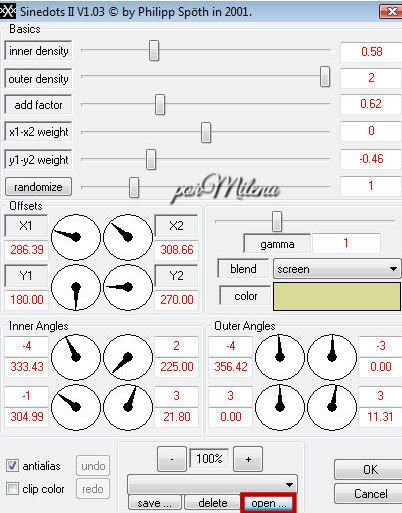
En la ventana busca el archivo MisPresets y pulsas Abrir.
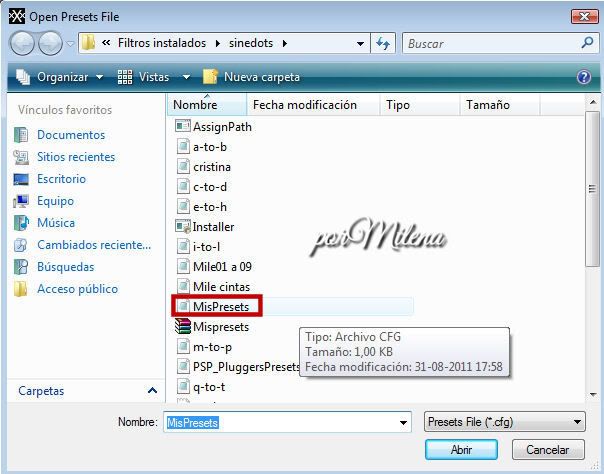
Busca en el menú desplegable los efectos que tiene el archivo.
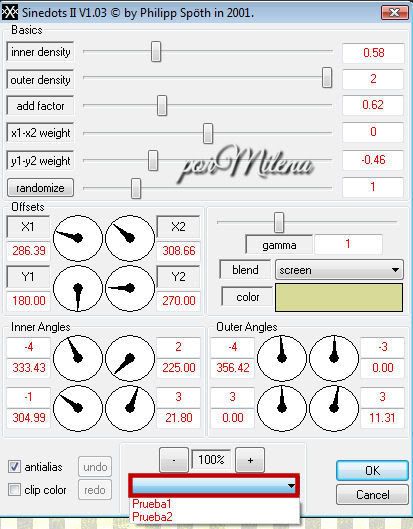
Selecciona uno de los dos presets que tiene el archivo.
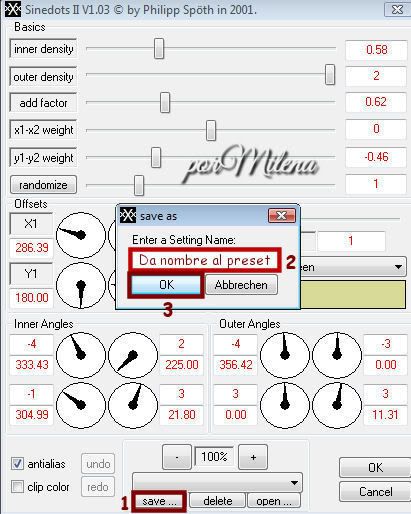
Si modificas los parámetros del preset , puedes guardarlos como un nuevo preset. Clica el botón save (1), escribe el nombre que le darás (2) y luego OK (3)
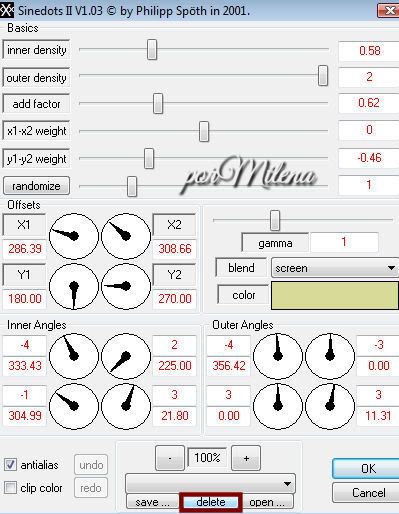
Si deseas borrar un preset seleccionas el preset y clicas el botón delete.
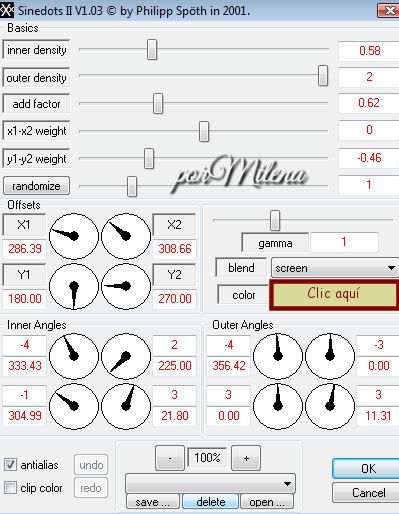
Finalmente si deseas cambiar el color del efecto clicas en el color y lo cambias.
Espero te sea de utilidad.
*****************************************
Tutorial realizado por Milena© para “En Alas del Psp”, agosto de 2011
Este tutorial tiene licencia de Creative Commons
lunes, 29 de agosto de 2011
Mis mandalas

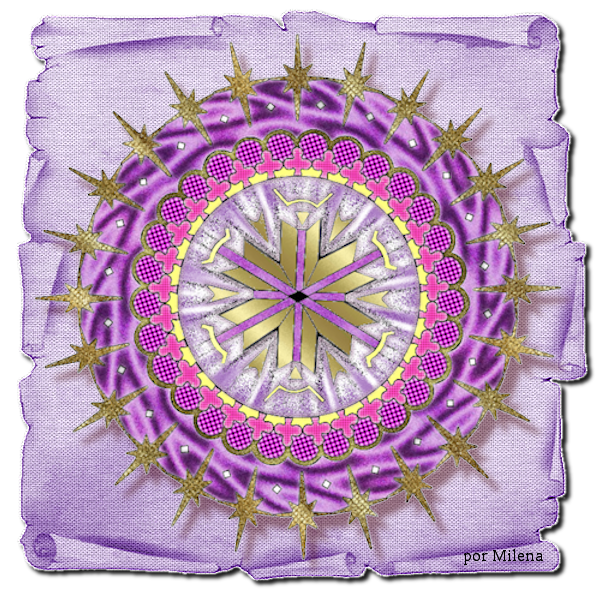
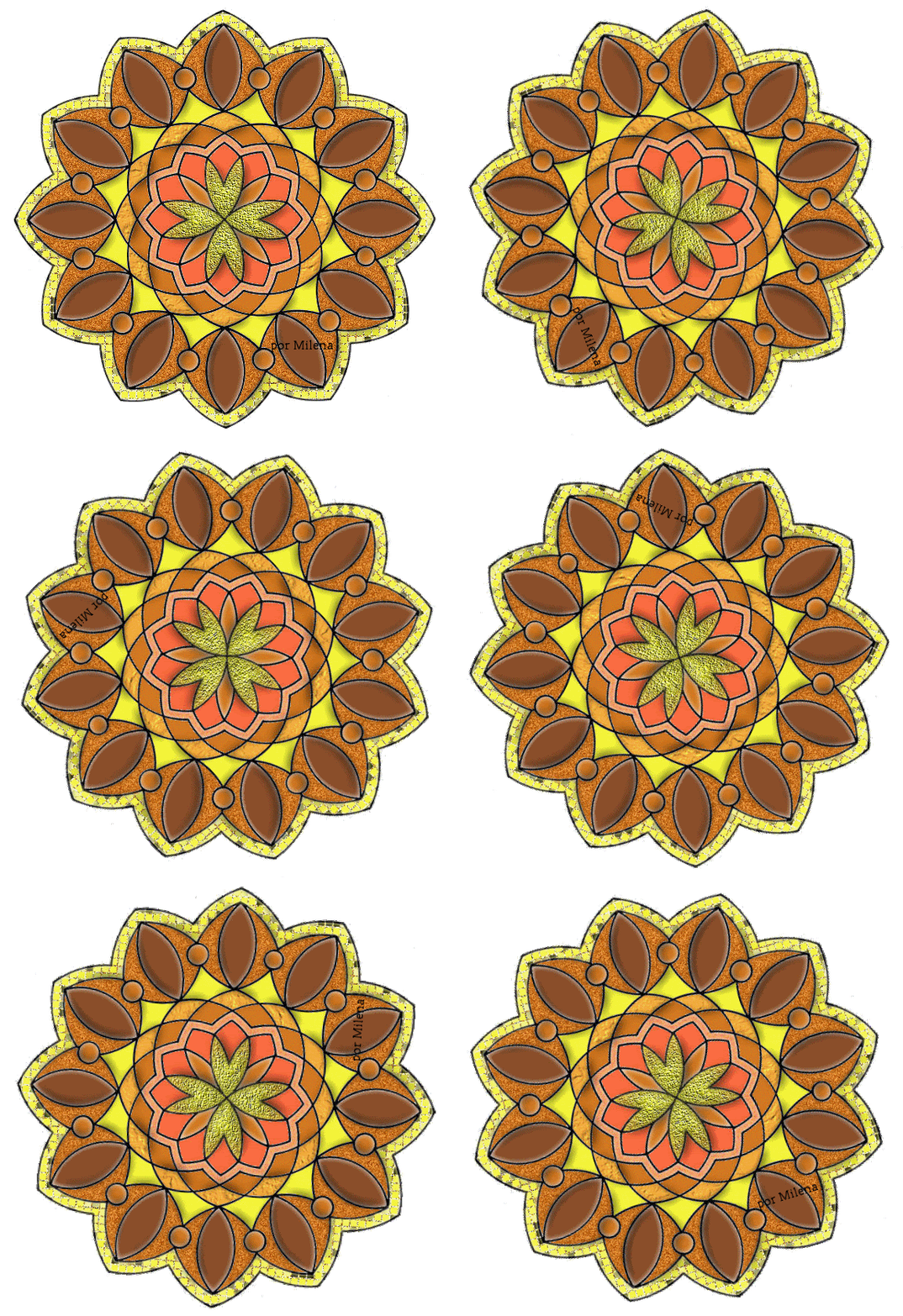
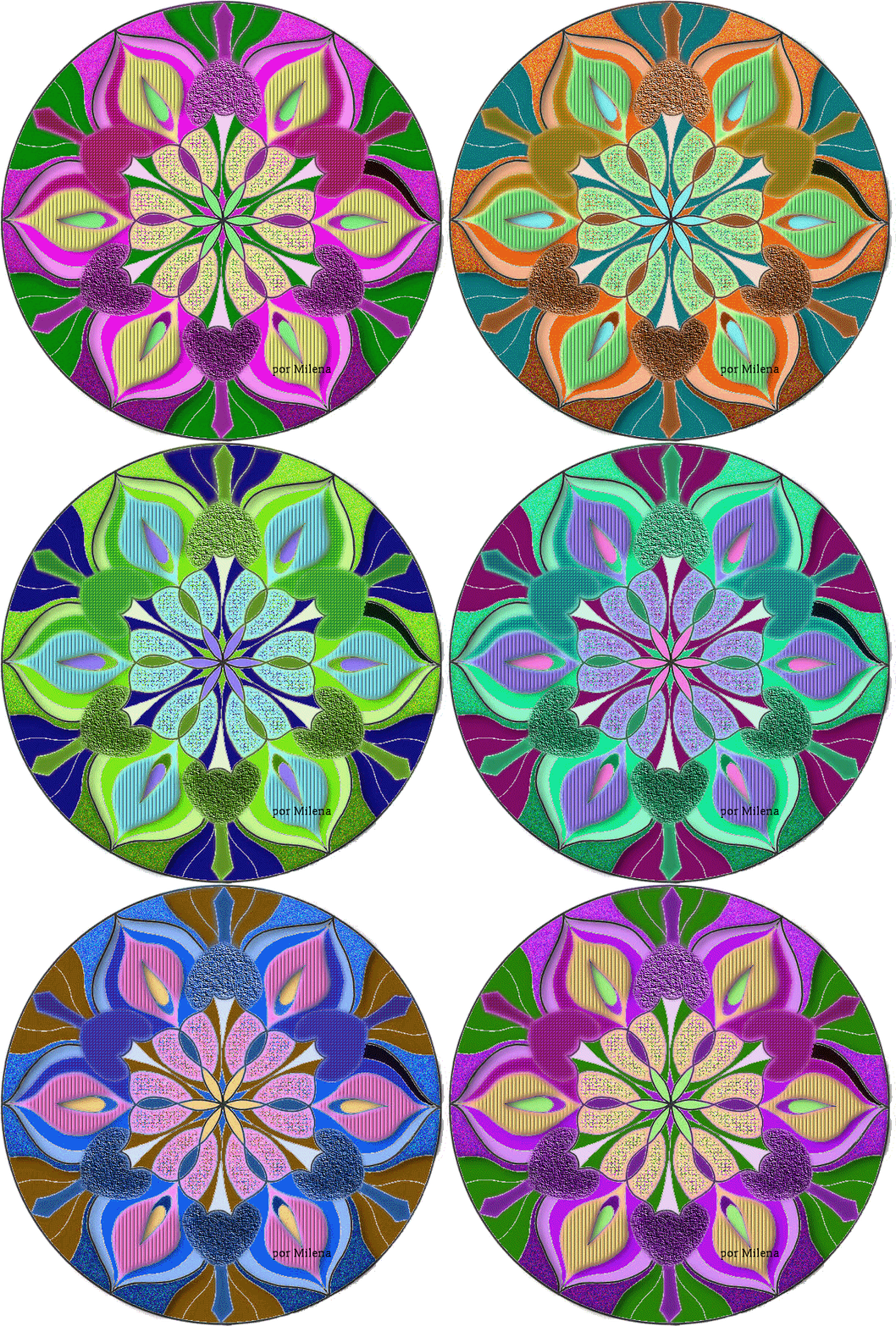
Dejo algunos de mis mandalas pintados en el Psp, a los que he aplicado texturas del Psp, filtros y el Animation.



Vivencias mandálicas
Estaba desarrollando con mis alumnos materia de Geometría relacionada con las isometrías, que son las traslaciones, simetrías y rotaciones que se aplican a figuras planas.... entonces se me ocurrió que mis alumnos aplicaran los conocimientos adquiridos en el diseño y creación de mandalas, fue así como programamos la última sesión de clases del año para pintar los trabajos que habían diseñado, formamos con los escritorios en la sala de clases un círculo, llevamos lápices de colores para compartir y los mandalas impresos, llevé música clásica y nos pusimos a pintar yo entre ellos, al principio la música no les gustó mucho, los jóvenes no suelen escuchar música clásica, sin embargo con el transcurrir de los minutos les fue agradando... la sesión había terminado, afuera de la sala el bullicio del recreo.... pero mis alumnos seguían allí concentrados.... pintando mandalas.
Otra vivencia mandálica reciente la tuve cuando acudí a visitar a un familiar muy cercano enfermo e internado en una clínica, estábamos conversando cuando de pronto mi mirada se dirige hacia un Panel mural y..... Oh sorpresa, allí ví expuestos mandalas pintados, pregunté porque estaban allí la respuesta fue que la terapeuta los había llevado para ser ´pintados por los pacientes..... nuevamente los mandalas.....
Lo mas reciente es retomar el pintado de mandalas con el Psp, esta vez aplicando textura, filtros y el Animation, el resultado me ha dejado muy contenta.
Les invito a pintarlos en el Psp aplicando texturas, filtros y todo lo que la creatividad les permita, les sugiero acompañar con música suave, les ayudará a relajarse.
Mandalas
Mandala significa círculo en sánscrito.
Esta palabra es también conocida como rueda o totalidad. Desde un punto de vista espiritual es un centro energético de equilibrio y purificación que ayuda a transformar el entorno y la mente.
Esta palabra es también conocida como rueda o totalidad. Desde un punto de vista espiritual es un centro energético de equilibrio y purificación que ayuda a transformar el entorno y la mente.
Un mandala está formado básicamente por un círculo como la forma perfecta, representando el símbolo del cosmos y de la eternidad.
Los mandalas son utilizados desde tiempos remotos, tienen su origen en la India y se propagaron en las culturas orientales, en las indígenas de América y en los aborígenes de Australia. Estas figuras pueden ser creadas en forma bidimensional o tridimensional es asi como en la India hay un gran número de templos realizados en forma de mandalas.
Los mandalas también suelen ser definidos como un diagrama cosmológico que puede ser utilizado para la meditación que consisten en una serie de formas geométricas concéntricas organizadas en diversos niveles visuales. Las formas básicas más utilizadas son: círculos, triángulos y cuadrados. Los diseños son muy variados, pero mantienen características similares: un centro y puntos cardinales contenidos en círculos y dispuestos simtétricamente.
Según Carl Jung, los mandalas representan la totalidad de la mente, abarcando tanto el consciente como el inconsciente. Afirmó que el arquetipo de estos dibujos se encuentra firmemente anclado en el subconsciente colectivo, los utilizó en terapias con el objetivo de alcanzar la búsqueda de individualidad en los seres humanos. Jung solía interpretar sus sueños dibujando un mandala diariamente, en esta actividad descubrió la relación que éstos tenían con su centro y a partir de allí elaboró una teoría sobre la estructura de la psique humana.
Para la Psicología, el mandala representa al ser humano, interactuar con ellos ayuda a curar la fragmentación psíquica y espiritual, a manifestar la creatividad y a reconectarse con el ser esencial, es como comenzar un viaje hacia la esencia del ser humano, abre puertas hasta ahora desconocidas y hace que brote la sabiduría interior.
El trabajo de meditación con mandalas puede consistir en la observación o el dibujo de éstos.
En el primer caso, con sólo sentarse en un lugar cómodo, lograr una respiración rítmica y profunda, y disponerse a observar algún mandala, puede llevar a un estado de relajación y de alerta en un proceso de observación puede durar entre tres y cinco minutos.
Los mandalas son utilizados desde tiempos remotos, tienen su origen en la India y se propagaron en las culturas orientales, en las indígenas de América y en los aborígenes de Australia. Estas figuras pueden ser creadas en forma bidimensional o tridimensional es asi como en la India hay un gran número de templos realizados en forma de mandalas.
Los mandalas también suelen ser definidos como un diagrama cosmológico que puede ser utilizado para la meditación que consisten en una serie de formas geométricas concéntricas organizadas en diversos niveles visuales. Las formas básicas más utilizadas son: círculos, triángulos y cuadrados. Los diseños son muy variados, pero mantienen características similares: un centro y puntos cardinales contenidos en círculos y dispuestos simtétricamente.
Según Carl Jung, los mandalas representan la totalidad de la mente, abarcando tanto el consciente como el inconsciente. Afirmó que el arquetipo de estos dibujos se encuentra firmemente anclado en el subconsciente colectivo, los utilizó en terapias con el objetivo de alcanzar la búsqueda de individualidad en los seres humanos. Jung solía interpretar sus sueños dibujando un mandala diariamente, en esta actividad descubrió la relación que éstos tenían con su centro y a partir de allí elaboró una teoría sobre la estructura de la psique humana.
Para la Psicología, el mandala representa al ser humano, interactuar con ellos ayuda a curar la fragmentación psíquica y espiritual, a manifestar la creatividad y a reconectarse con el ser esencial, es como comenzar un viaje hacia la esencia del ser humano, abre puertas hasta ahora desconocidas y hace que brote la sabiduría interior.
El trabajo de meditación con mandalas puede consistir en la observación o el dibujo de éstos.
En el primer caso, con sólo sentarse en un lugar cómodo, lograr una respiración rítmica y profunda, y disponerse a observar algún mandala, puede llevar a un estado de relajación y de alerta en un proceso de observación puede durar entre tres y cinco minutos.
"Solo se volverá clara tu visión
cuando puedas mirar
en tu propio corazón.
Porque quien mira hacia fuera sueña
y quien mira dentro despierta".
Carl Jung
Suscribirse a:
Entradas (Atom)