Subir Bajar
En Alas del Psp les da la Bienvenida al blog, creado con la ayuda de Nublo, mis agradecimientos a ella por compartir generosamente sus conocimientos.

Milena

Mostrando entradas con la etiqueta Tutoriales. Mostrar todas las entradas

martes, 17 de julio de 2012

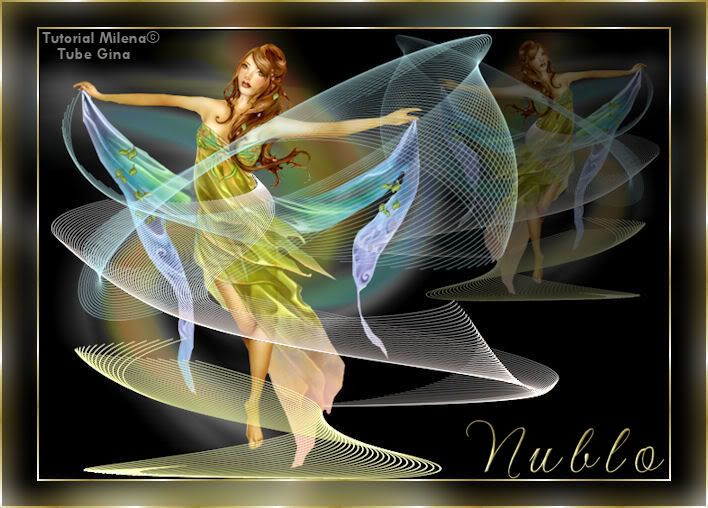
Tutorial Velos al Vuelo.
Créditos
Tube Gina
Filtro DragonFly Sinedots II
Fuente Gwendolyn
Textura Gold

Descarga de Materiales


1) Abrir un paño transparente de 700 x 500 px, pintar de negro.
2) Abrir el tube de la bailarina y pegar como nueva capa /Redimensionar al 80%
3)  Duplicar la capa, ocultar la primera capa del tube.
4) A la capa de copia Ajustar / Desenfoque Gaussiano / 13
 5) Efectos Distorsión / Viento / 100 / izquierda.
 6) Efectos / Distorsión / Espiral / 180, bajar la opacidad al 70%
7) Activar la primera capa del tube / Redimensionar al 95 % ubicar como en la figura.
8) Fusionar hacia abajo.
9) Abrir nueva capa y aplicar el efecto Sinedots II con el Preset  Milevelosalvuelo1.
10) Acomodar la capa a los pies de la bailarina Ajustar / Nitidez / Enfocar
11) Abrir nueva capa y aplicar el Preset  Milevelosalvuelo2  del efecto Sinedots II.
12) Acomodar la capa desde la cintura de la bailarina borrando el sobrante.
13) Abrir nueva capa y aplicar el Preset  Milevelosalvuelo3  del efecto Sinedots II
14) Redimensionar al 70 % y acomodar la capa como saliendo de  la mano izquierda de la bailarina. 15) Ajustar / Nitidez / Enfocar
16) Duplicar capa Redimensionar al 60 %,  bajar la opacidad al 40 %
17) Imagen / Espejo, acomodar en el extremo superior derecho.
18) Fusionar capas visibles
19) Imagen / Agregar borde de 2 px color blanco, pintar con la textura Gold.
20)Duplicar capa Redimensionar al 90 %
21) A la capa de fondo Ajustar / Desenfoque/Desenfoque Gaussiano /13
22) Fusionar capas y aplicar el mismo borde anterior.
23) Agregar los créditos y guardar como Jpg.


*****************************************

Tutorial realizado por Milena© para “En Alas del Psp”, julio de 2012

Creative Commons License
Este tutorial tiene licencia de Creative Commons


viernes, 2 de septiembre de 2011

TUTORIAL RAMILLETE

Tutorial realizado con el Corel X3 pero  podrás realizarlo con otras versiones.
Si lo realizas te agradeceré darme el crédito.


*****************************************

Material:
Tube Guismo
Font Fleurie
Filtros DragonFly y Penta
  *****************************************

1)  Abrir un paño transparente y pintarlo de color #791875
2)  Abrir una nueva capa.
3)  Aplicar el efecto Sinedots II del filtro DragonFly.
4)  Abrir archivo Mispresets , con Mispresets1 cambia a color #ffff40, pulsa OK
5)  Imagen/Rotación 25°  a la derecha
6) Imagen/Espejo/imagen/Voltear                                                               
7) Imagen/Cambiar tamaño al 80%
8)  Acomodar la capa en el centro, Ajustar/Nitidez/Enfocar.
9)  Abrir una nueva capa.
10) Aplicar el efecto Sinedots II del filtro DragonFly,
11) Abrir archivo Mis presets , con Mispresets2 cambia a color #ff40ff, pulsar OK
12) Imagen/Cambiar tamaño al 90 %
13) Ajustar/Nitidez/Enfocar
14) Imagen/Voltear
15) Copiar y Pegar el tube de rosas como nueva capa, acomodar entre las capas del sinedots.
16) Imagen/Cambiar Tamaño  al 70% por dos veces.
17) Aplicar sombra al tube  con los valores  12/10/43/9
18) A la capa de fondo aplicar el filtro Penta/Color Dot valores 90/2/255/60/255
19) Agregar borde de 2 px color #f5e592
20) Fusionar Capas visibles.
21) Agregar borde de 2 px color #f5e592
22) Duplicar la capa
23) A la copia de capa Imagen/Cambiar Tamaño al 90%
24) A la capa de fondo aplicar Efecto/Efecto de imagen/Mosaico integrado
25) Aplicar Efecto/Efecto de Reflexión/Caleidoscopio.
26) Aplicar filtro Penta/ColorDot con los mismos valores anteriores.
27) Fusionar capas visibles.
28) Aplicar el mismo  borde anterior, agregar los créditos.
29) Guardar como Jpg.

*****************************************
Tutorial realizado por Milena© para “En Alas del Psp”, agosto de 2011

Creative Commons License
Este tutorial tiene licencia de Creative Commons

miércoles, 31 de agosto de 2011

Los Presets del efecto Sinedots del filtro DragonFly


Los parámetros que usas en el efecto Sinedots II se pueden guardar en un archivo con extensión cpg  que en Psp y Photoshop se llaman Presets ,  es un archivo muy práctico ya que si queremos  repetir en otros trabajos los parámetros lo podemos hacer sin que sea necesario  escribirlos  o usar capturas.
Como todo archivo le puedes cambiar el nombre pero nunca la extensión .cpg, si lo abres  abrirá en el bloc de notas y podrás leer los parámetros que vas a  utilizar, una lectura nada entretenida.
Lo mas interesante es que en ese mismo archivo puedes ir agregando y guardando tus propios parámetros para utilizarlos en otros trabajos o borrándolos si no te agradan.
*****************************************
MATERIALES
Baja el archivo Mis Presets  de los materiales, descomprímelo y guárdalo en la carpeta Sinedots donde está instalado el filtro, no necesitas nada mas que eso.

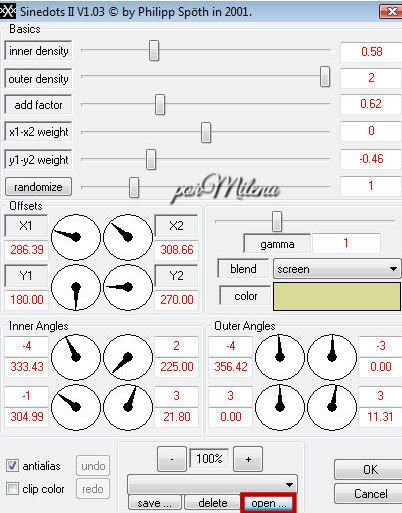
 Inicia tu trabajo y aplica el filtro:  Efectos / Filtros / DragonFly / Sinedots II  
En la ventana de parámetros del  filtro clica el botón Open  
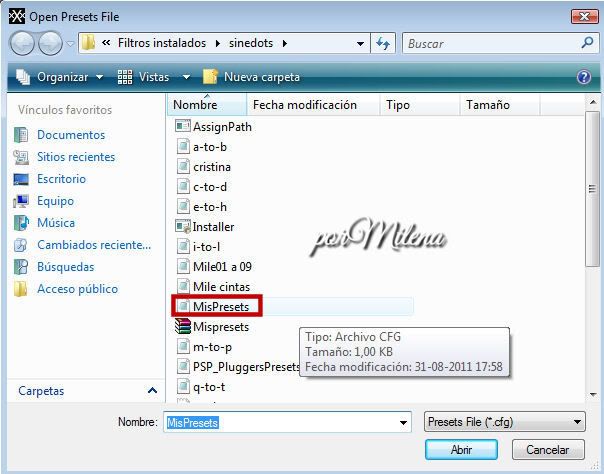
En la ventana busca el archivo MisPresets y pulsas Abrir.
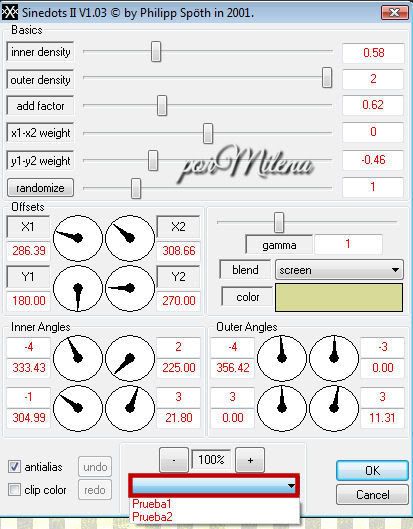
Busca en el menú desplegable los efectos que tiene el archivo.

Selecciona uno de los dos presets que tiene el archivo.

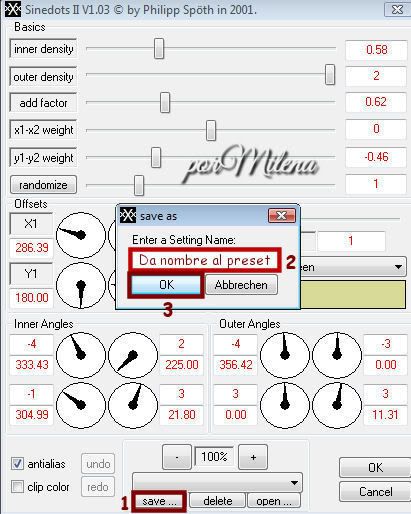
Si modificas los parámetros del preset , puedes guardarlos como un nuevo preset. Clica el botón save (1), escribe el nombre que le darás (2) y luego OK (3)

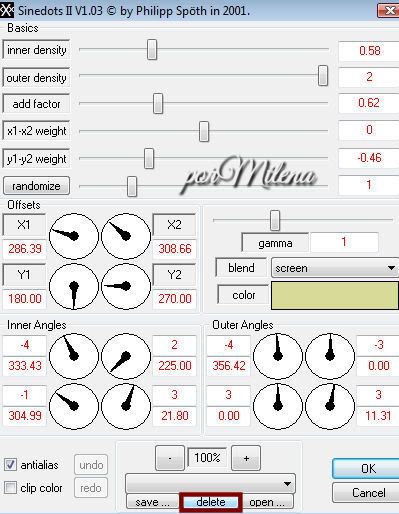
Si deseas borrar un preset  seleccionas el preset y  clicas el botón delete.

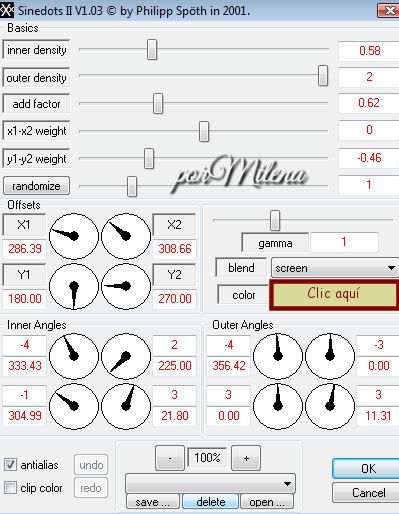
 Finalmente si deseas cambiar el color del efecto  clicas en el color y lo cambias.
Espero te sea de utilidad.

*****************************************
Tutorial realizado por Milena© para “En Alas del Psp”, agosto de 2011
Creative Commons License
Este tutorial tiene licencia de  Creative Commons